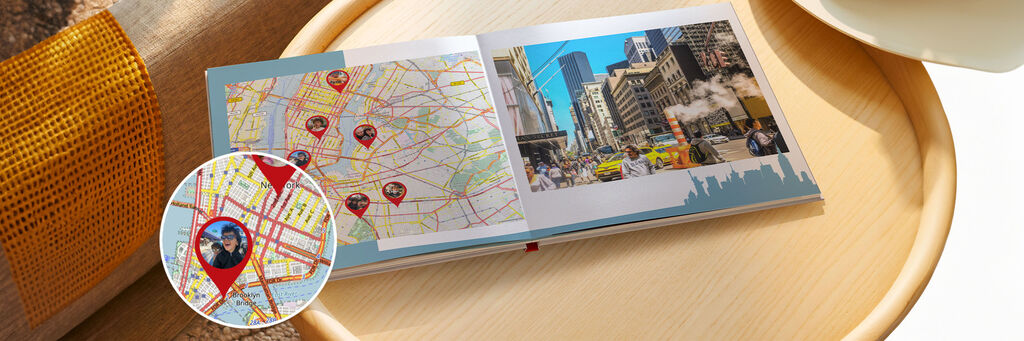
En guide för nybörjare
Så här lägger du enkelt till en karta i din CEWE FOTOBOK
Ge din fotobok en äventyrlig touch med en karta som visar dina resor runt om i världen. När du lägger till en karta i din fotobok kan du markera var utvalda bilder togs, följa din resväg och markera de platser som fångade ditt hjärta.
Följ dessa enkla steg för att enkelt lägga till en vacker karta över dina resor i din fotobok.
Lägg till en karta i din fotobok
När den valda fotoboken är öppen i vårt CEWE Fotoprogram klickar du på ikonen ”Ny karta” i verktygsfältet.

En karta visas automatiskt på sidan. I menyn till höger på skärmen finns nu alternativ för att redigera, ordna och utforma din karta.
Markera dina platser
För att skapa en karta över önskad plats anger du helt enkelt en adress, ort, region eller ett land i textrutan märkt ”Kartnålar” som finns i redigeringspanelen till höger [1]. När du har gjort det väljer du ikonen ”+” bredvid namnet på den plats du vill inkludera på kartan [2]. Välj sedan redigeringsalternativet i platsnamnet under ”Ditt val” [3].

Anpassa utseendet på markerade platser
Om du har sökt efter en region, ett län eller en stad kan kartan visa hela det område du sökt efter. Välj ”Område” i rullgardinsmenyn under ”Markering”, som visas på bilden nedan.
Du kan ändra visningen av denna markering genom inställningarna under ”Konfigurera markering”. Ändra konturens färg, justera linjens tjocklek och justera fyllningsfärg.

Markera de platser du besökt med kartnålar
Du kan markera specifika platser du besökt med hjälp av kartnålar. Du kan antingen lägga till vanliga standardmarnålar eller markörer med bilder.
För att lägga till en vanlig kartnål på kartan klickar du på alternativet ”Placera kartnål i mitten” och drar sedan in den till rätt plats.

Så här lägger du till kartnålar med bilder på din karta
Att lägga till kartnålar med foton är ett kreativt sätt att markera på kartan var vissa foton har tagits.
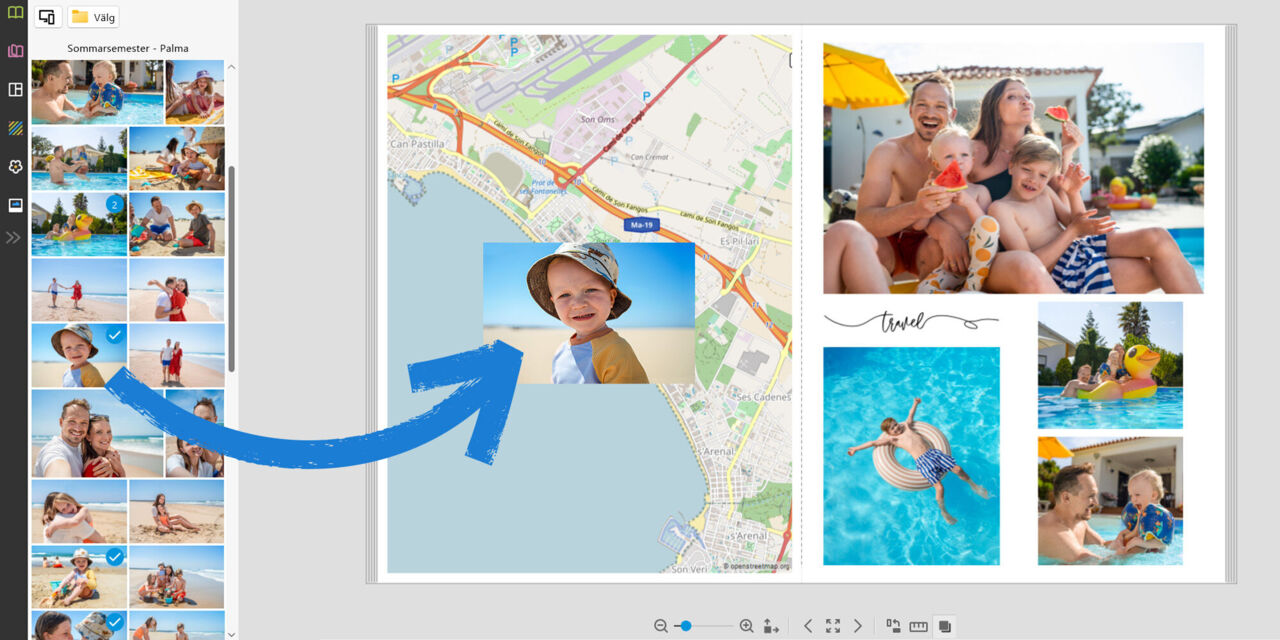
Välj en bild till din kartnål
Välj den bild du vill lägga till från menyn till vänster på skärmen, där alla dina bilder finns.
När du har valt din bild drar du den till kartan.
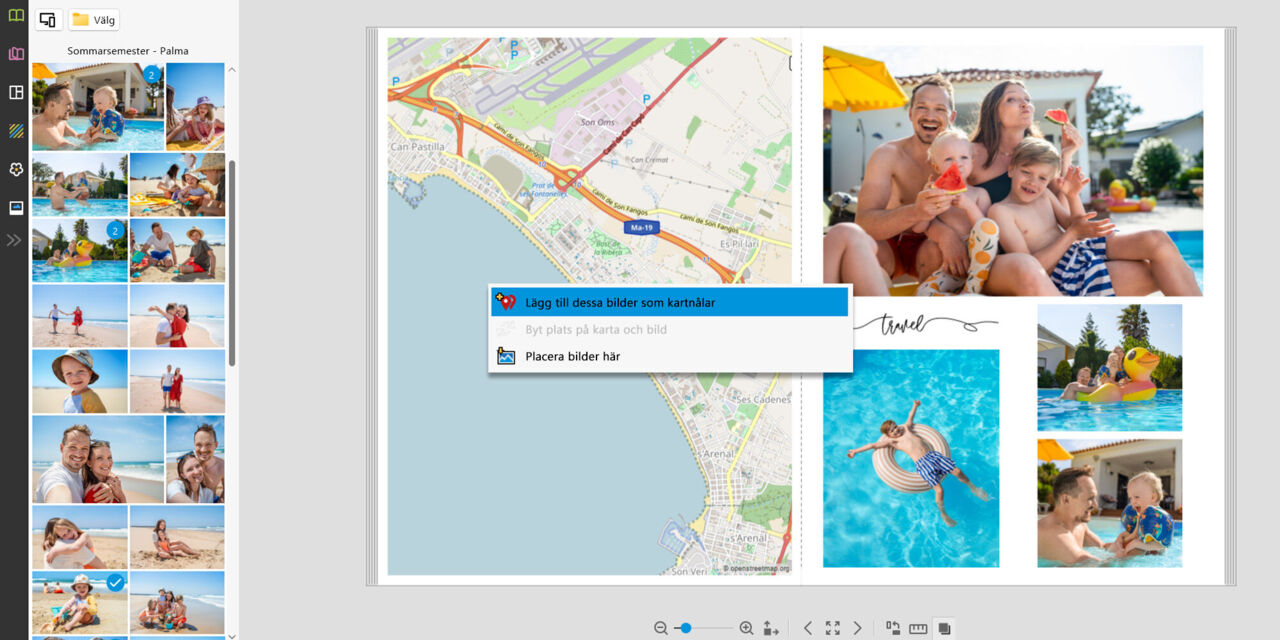
Kombinera din bild med kartnålen
Ett popup-meddelande visas. Välj det första alternativet i listan – ”Lägg till nya kartnålar med bilder i kartan från det aktuella urvalet”.
Då läggs den valda bilden till i nålen. Den skapas automatiskt åt dig, med den valda bilden inbäddad.
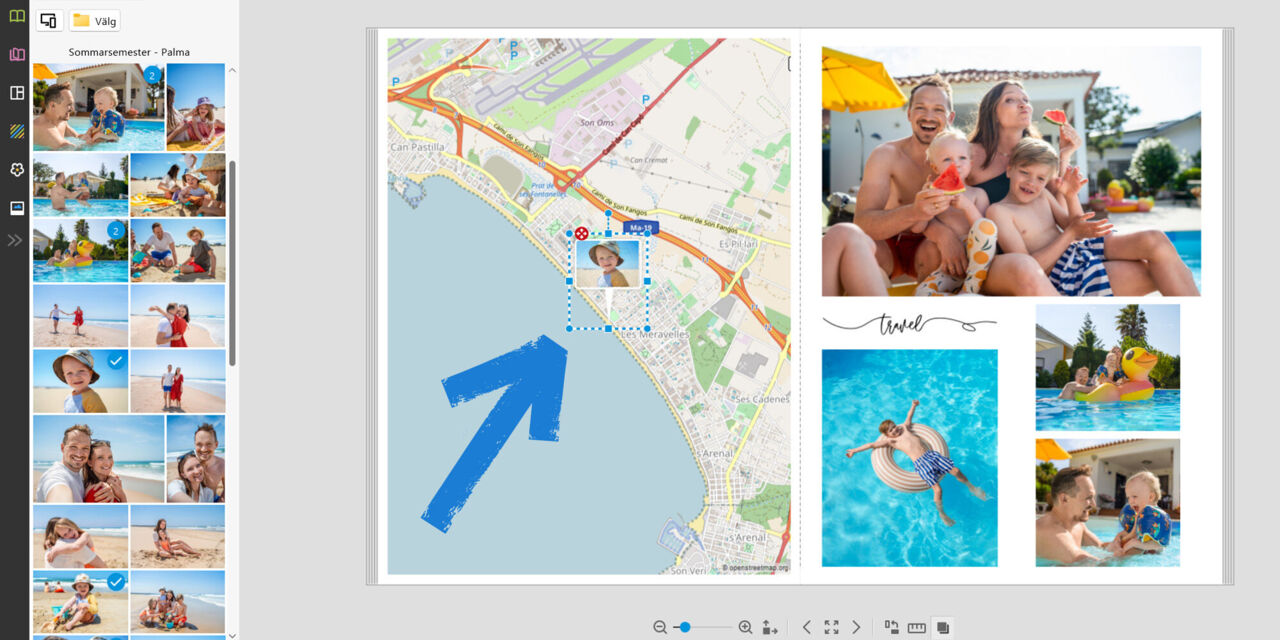
Placera din kartnål på kartan
Dra och släpp kartnålen på önskad plats. Du kan placera en kartnål var som helst på kartan.
Du kan markera den exakta platsen där varje bild, eller utvalda bilder, i din fotobok togs. Det är ett utmärkt sätt att berätta historien om dina resor och vilken väg du tog för att komma fram till varje sevärdhet.
Fler alternativ för att anpassa din karta
Redigera kartans utseende
Anpassa kartan så att den passar fotobokens övergripande design genom att välja mellan fyra olika utseenden. Öppna rullgardinsmenyn ”Ny karta” och välj mellan ”Standard”, "Typografisk”, "Geografisk", "Svartvit", "Vintage" eller "Mintgrön". Varje alternativ ger kartan ett unikt utseende som kompletterar fotobokens helhetsintryck.

Om du vill titta närmare på det område på kartan som du har besökt kan du använda zoomfunktionen för att zooma in och ut. Det är dessutom enkelt att flytta runt kartan inom dess ram – klicka och håll in musknappen på bilden, och dra den tills det område du vill ta med visas.
Beskär kartan till önskat utsnitt
Använd skjutreglaget för beskärning för att beskära området kring din specifika plats. Detta är ett utmärkt sätt att se till att kartans fokus ligger precis där du vill ha det, utan distraktioner. Det är särskilt effektivt om du vill isolera ett visst land eller en ö.

Om du vill lägga till lite marginal runt det beskärda området, till exempel för att få med en del av havet som omger en ö, kan du enkelt göra det med funktionen ”Avstånd från beskärningskant”. Ange önskat avstånd i millimeter så justeras din design därefter.
Så här lägger du till flyglinjer på din karta
Visa upp din resplan som ett proffs genom att lägga till alla flyg du har tagit på kartan. Att dokumentera dina flyg är ett utmärkt sätt att visualisera och återuppleva dina resor.
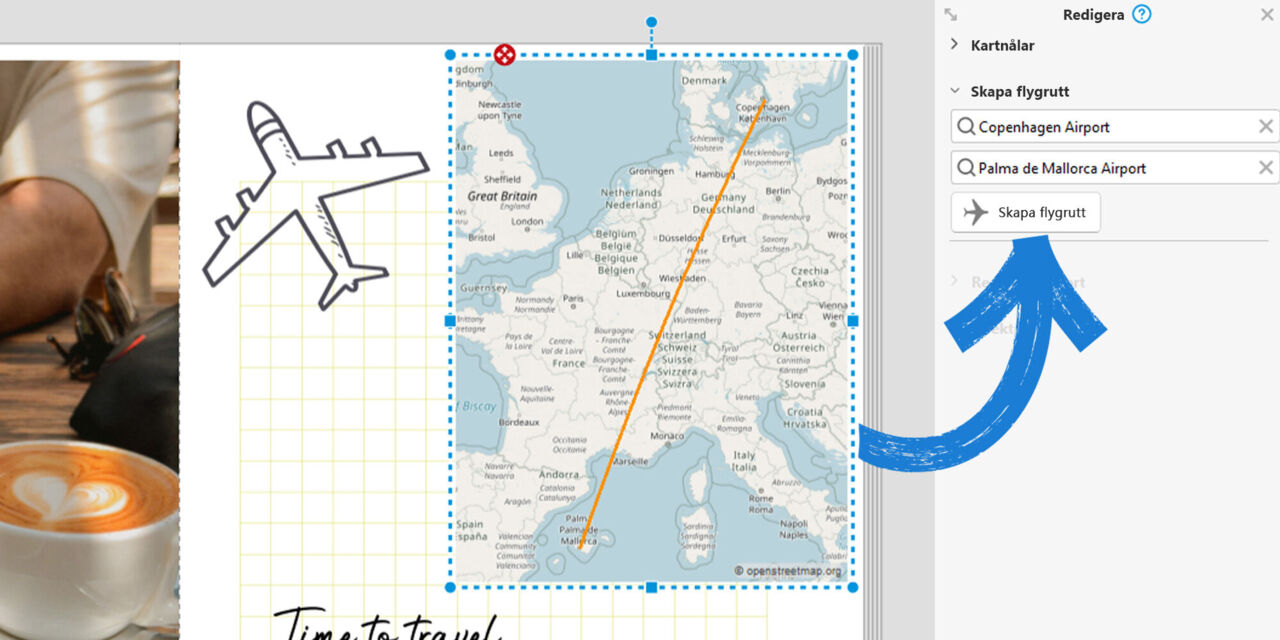
Planera din flygrutt
Klicka på kartan och gå till menyn ”Redigera” till höger på skärmen. Leta reda på rubriken ”Skapa en flygrutt”. För att rita ut din flygrutt anger du bara avrese- och ankomstplats och klickar sedan på knappen ”Skapa flygrutt”. Kartan visar då den rutt du tog under resan.
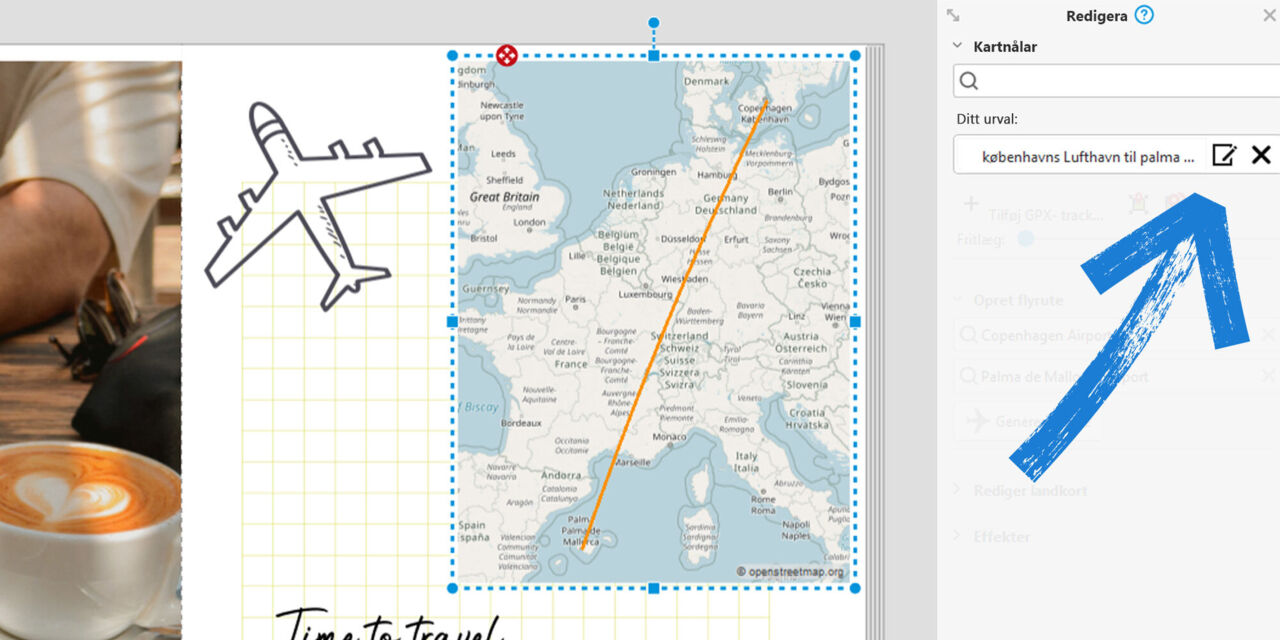
Redigera din flygrutt
För att göra din resplan ännu bättre kan du anpassa och lägga till markörer på varje rutt.
Klicka på ikonen ”Redigera” bredvid den rutt du just har lagt till i din lista.
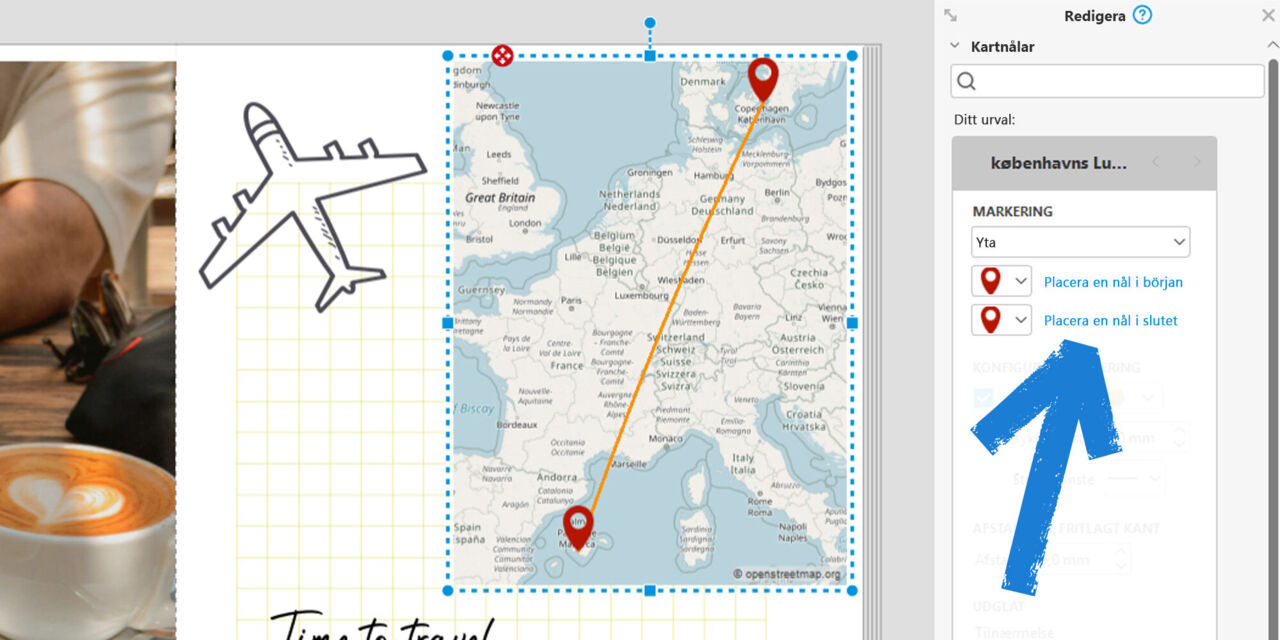
Lägg till nålar och anpassa
Välj den typ av kartnål du önskar och klicka sedan på ”Placera kartnål vid start” och ”Placera kartnål vid slut” för att lägga till nålar i början och slutet av din rutt. Här kan du också ändra utseende och färg på den utritade rutten.
När du är klar klickar du på bockikonen längst ned till höger i rutan för att bekräfta ditt val.
Skapa en karta med en exakt GPS-rutt
Fördelen med att skapa en GPS-rutt är att den ger en mer exakt bild av den faktiska resvägen. Det är användbart för att planera vandrings- och friluftsrutter eller för att visa rutten mellan två destinationer med större noggrannhet och detaljrikedom.
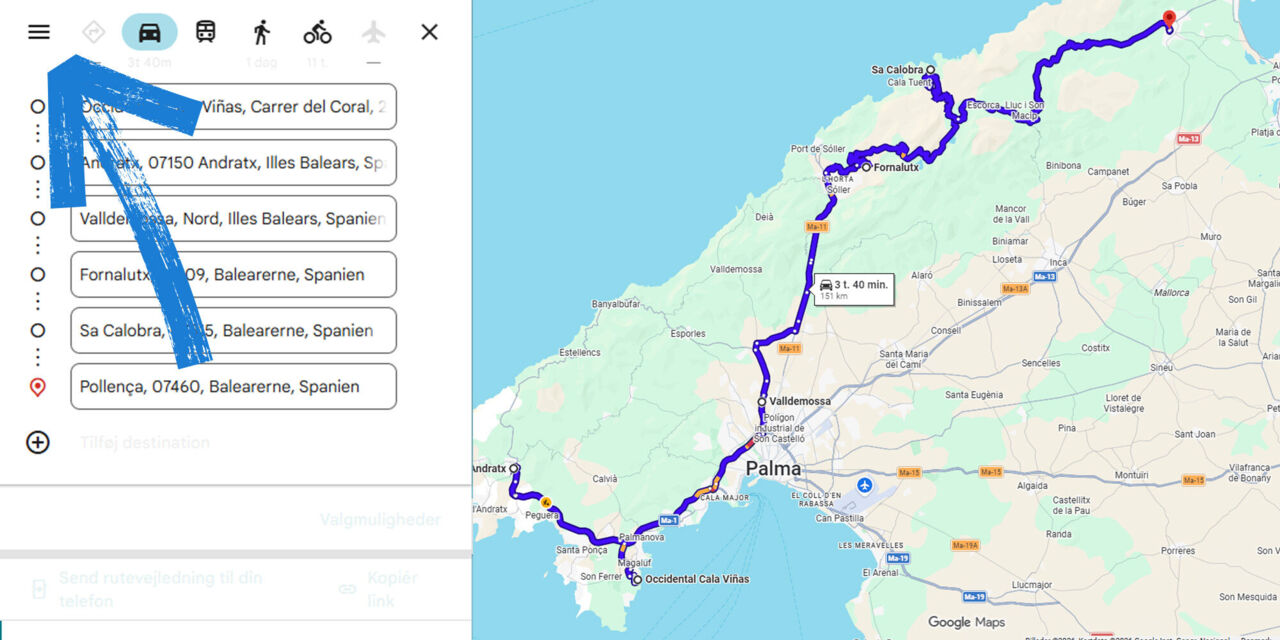
Först måste du spara din rutt som en GPX-fil. En GPX-fil är ett utmärkt sätt att spåra din resa med högsta precision. Den innehåller detaljerade geografiska data som gör det möjligt att skapa en mycket exakt rutt mellan olika platser och dokumentera dina utomhusäventyr. Skapa en GPX-fil med hjälp av Google Maps.
- Planera din resväg med hjälp av Google Maps.
- Välj startplats och destination för att skapa ruttdata. Klicka på ”Alternativ” för att ändra inställningarna för rutten.
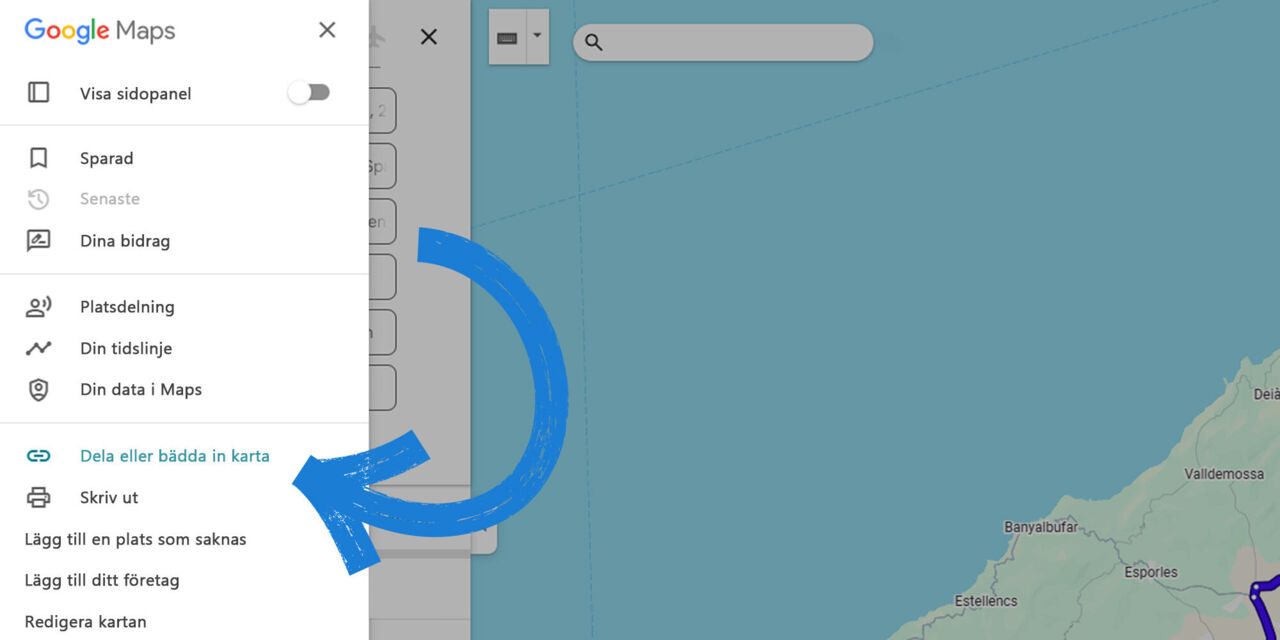
Gå sedan in i hamburgermenyn i det övre vänstra hörnet och klicka på alternativet för att dela eller bädda in kartan.
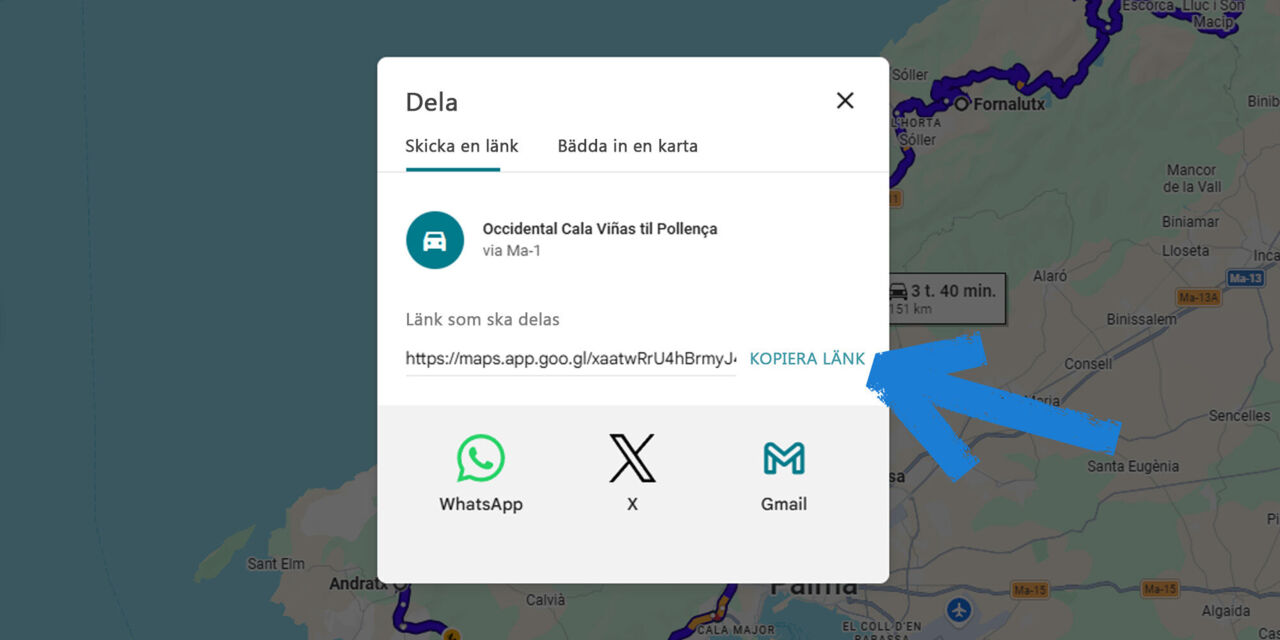
En URL skapas för dina ruttuppgifter. Klicka på ”Kopiera länk” för att kopiera URL:en till din ruttkarta till urklipp.
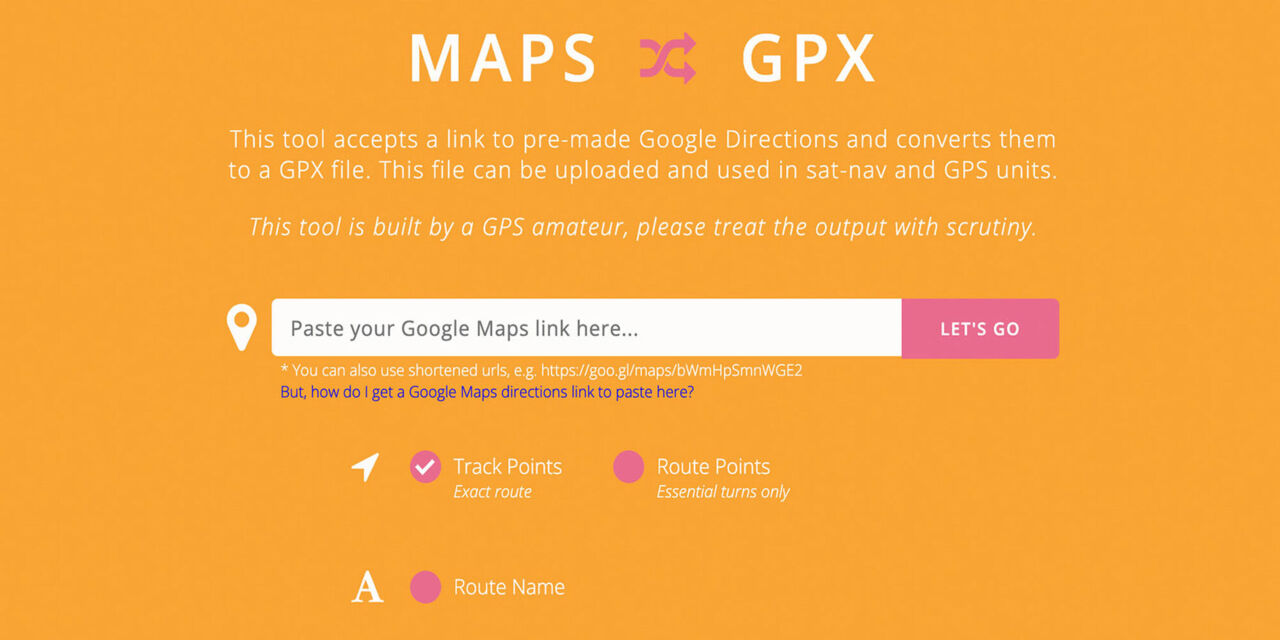
Gå sedan till webbplatsen Maps to GPX och klistra in länken i textrutan och klicka på knappen ”Let’s Go”.
Tjänsten Maps to GPX omvandlar länken till en GPX-fil som du kan spara på din dator.
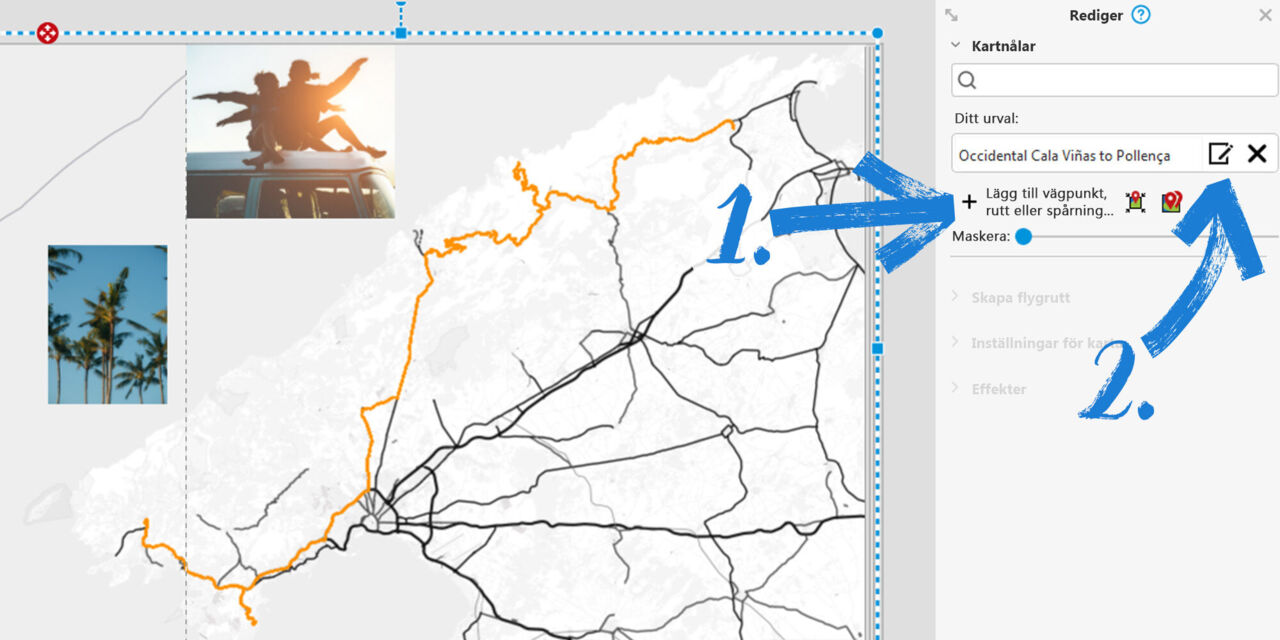
Gå tillbaka till CEWE Fotoprogram. Klicka på knappen ”Lägg till rutt” i fönstret till höger [1] och leta reda på den GPX-fil som du just har sparat på din dator. När du först öppnar kartan över din plats visas hela landet. För att se din rutt närmare kan du behöva zooma in. Anpassa utseendet på den markerade rutten genom att klicka på redigeringsikonen [2].
Nyhetsbrev med välkomstförmån
Prenumerera på nyhetsbrevet och få 20% på din första order
- Kreativa tips och inspiration
- Fototips och spännande produktnyheter
- Roliga fototävlingar
Passa på att använda erbjudandet för att skapa vackra och personliga presenter - snabbt och smidigt!
Exempel: name@email.com
TACK!
Bekräfta din prenumeration i e-posten vi har skickat till dig*
Vi har skickat ett e-postmeddelande till dig där du behöver bekräfta din registrering.
När du har bekräftat din registrering skickar vi din välkomstkod
Du kan avsluta prenumerationen på vårt nyhetsbrev när du vill. För att göra det klickar du på länken för att avsluta prenumerationen längst ner i nyhetsbrevet, eller genom att logga in på ”Mitt konto” om du har eller skapar ett användarkonto hos oss.
Ursäkta!
Det uppstod tyvärr ett fel!
Det gick tyvärr inte att registrera dig för vårt nyhetsbrev, försök igen senare.


